5.razred
Sadržaji iz informatike se nalaze u sustavu Office365, tj. digitalnim bilježnicama koje na nastavi koristimo već dulji niz godina (postavljamo digitalne kvizove, dokumente, video upute te mnoge druge digitalne sadržaje koje koristimo u nastavi)
Za pristup bilježnici učenik mora imati aktiviran Office365 račun te ispravne korisničke podatke (ako su mu više puta printani novi podaci, učenik ponekad nije siguran koji podaci su mu aktualni).
Provjere znanja vršimo u digitalnim sustavima za koje su također potrebni CARNet korisnički podaci (aplikacije Office365 poput Forms, u sustavu Loomen za online tečajeve,…)
Kako provjeriti ispravnost korisničkih podataka?
- Provjeri jesu li ti ispravni CARNet korisnički podaci (provjera.skole.hr)
- Podaci nisu ispravni
- Pokušaj obrisati kolačiće ili otvoriti stranicu u drugom pregledniku te u anonimnom načinu rada
- Podaci i dalje nisu ispravni
- Javi se učiteljima informatike da provjere stanje tvog računa te eventualno ispišu nove korisničke podatke ako je zbog sigurnosti račun zaključan.
- Podaci nisu ispravni
Kako provjeriti je li Office365 račun aktiviran?
- Provjeri je li Office365 račun aktiviran
- Otvori web stranicu info carnet (https://info.carnet.hr/login)
- Prijavi se svojim carnet korisničkim podacima (upisujemo korisničko ime: ime.prezime@skole.hr te lozinku)
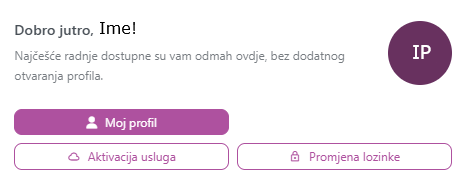
- Otvori Aktivaciju usluga (gore desno odmah ispod tvoje prijave)
- Otvori web stranicu info carnet (https://info.carnet.hr/login)
-
-
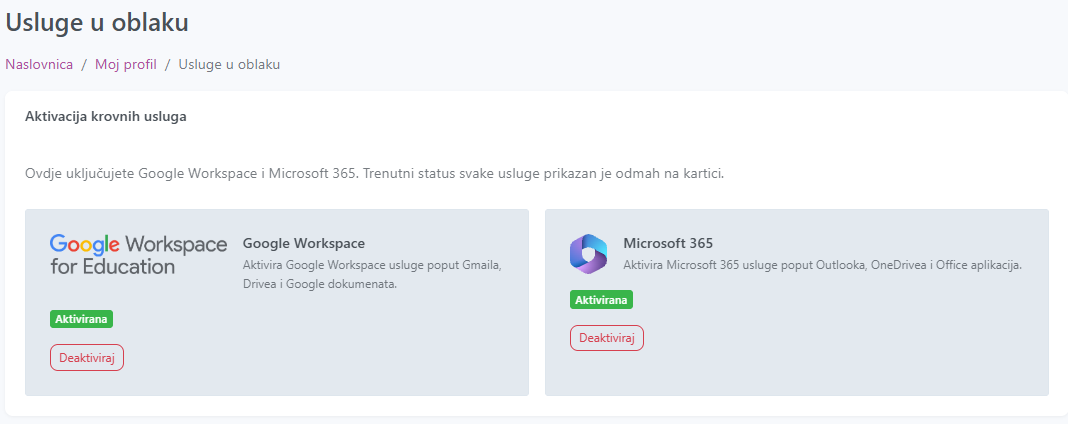
- Otvoriti će ti se Usluge u oblaku. Kod Microsoft365 mora pisati zeleno “Aktivirana”. Ako nije, aktiviraj uslugu (potrebno je sat vremena da se usluga aktivira)
-
Otvaranje Office365 digitalne bilježnice
Otvaranje Office365 digitalne bilježnice (ClassNotebook) na računalu
Na računalu – preko Office 365 portala (Najbrži način bez instalacije)
- Otvorite preglednik i idite na službenu stranicu: office.com ili microsoft365.com.
- Kliknite na Prijava (Sign in) i unesite svoj školski identitet (ime.prezime@skole.hr). Sustav će vas preusmjeriti na CARNET-ovu AAI@EduHR stranicu gdje upisujete svoju lozinku.
- Kada se otvori početna stranica Microsoft 365, u lijevom izborniku (ili klikom na devet točkica / ikonu aplikacija u gornjem lijevom kutu) odaberite OneNote. Ako nema, idite na Više aplikacija.
- Unutar OneNote-a na webu kliknite na karticu Bilježnice za predmete (Class Notebooks). Tamo ćete vidjeti popis svih školskih bilježnica koje su profesori podijelili s vama. Kliknite na onu koja vam treba i ona će se otvoriti u pregledniku.
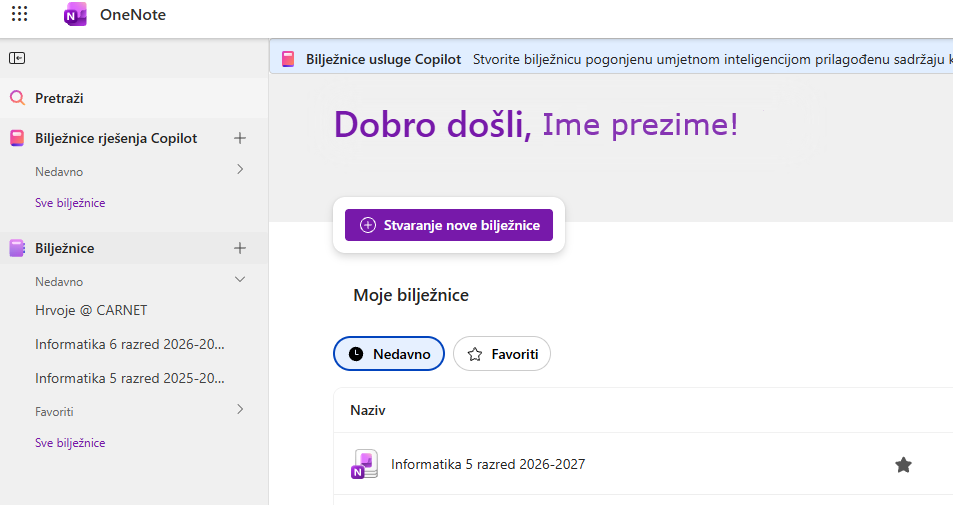
Drugi način je da otvorite aplikaciju OneDrive te pod zajednički korišteno (Shared) će biti poveznica na digitalnu bilježnicu.
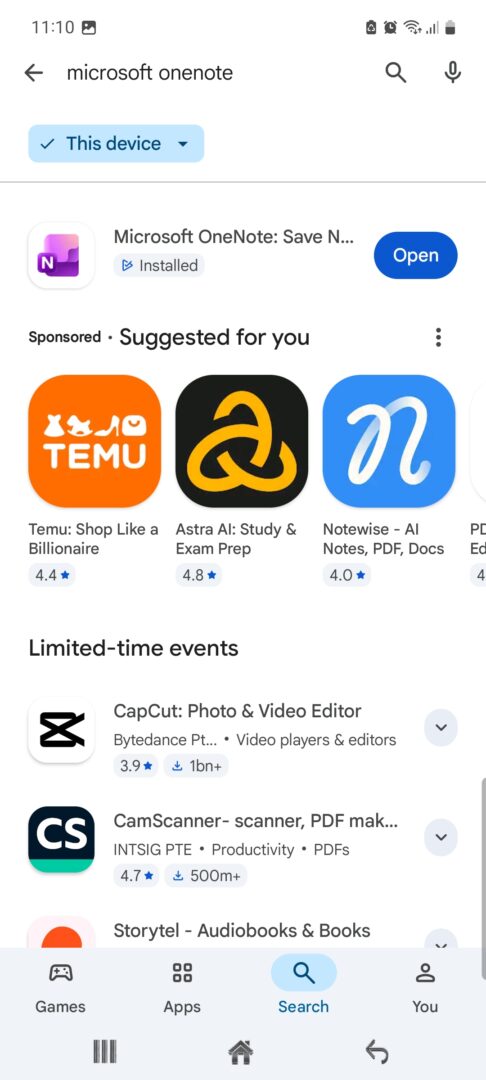
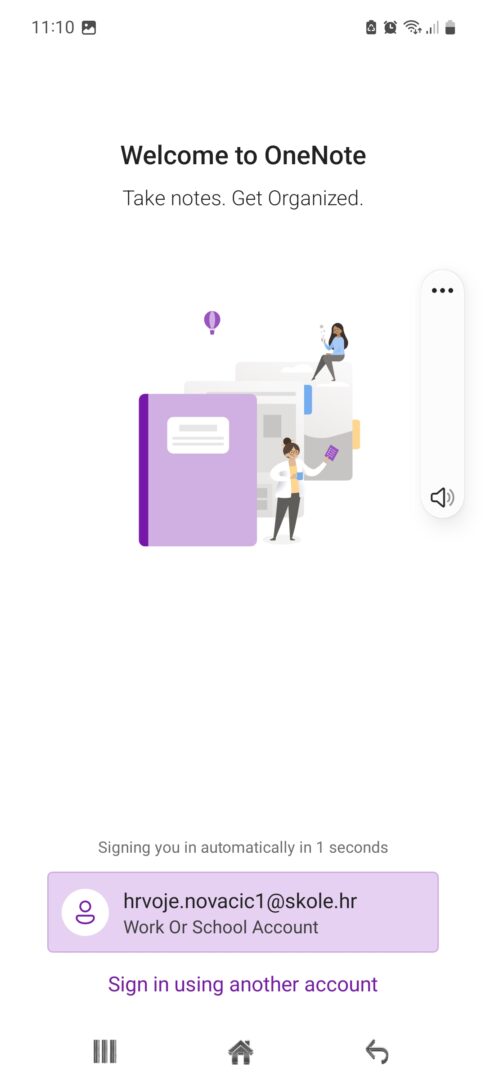
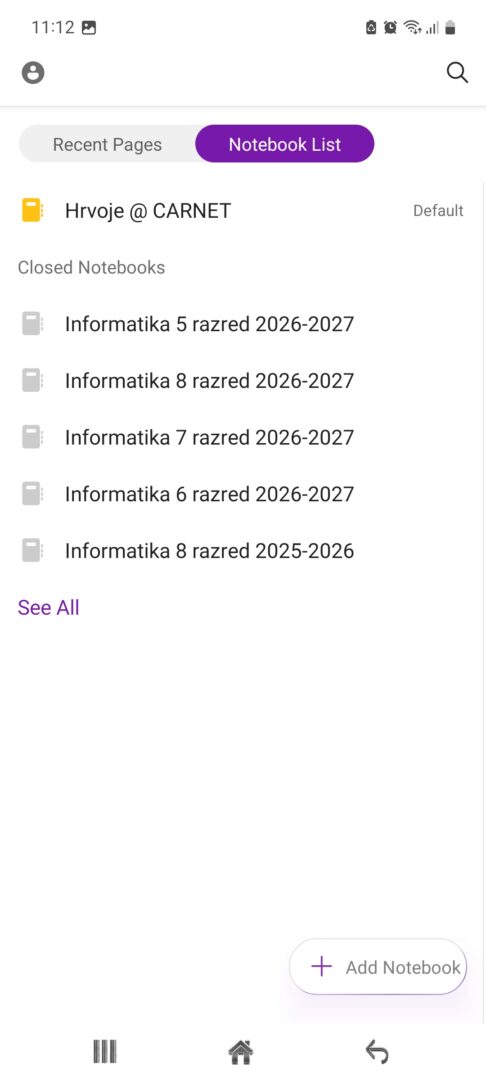
Otvaranje Office365 digitalne bilježnice (ClassNotebook) na mobitelu
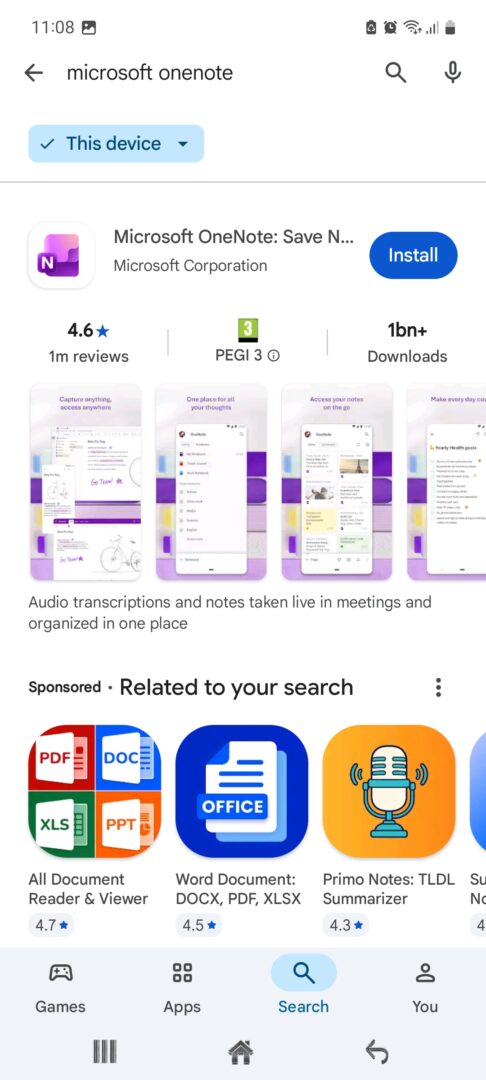
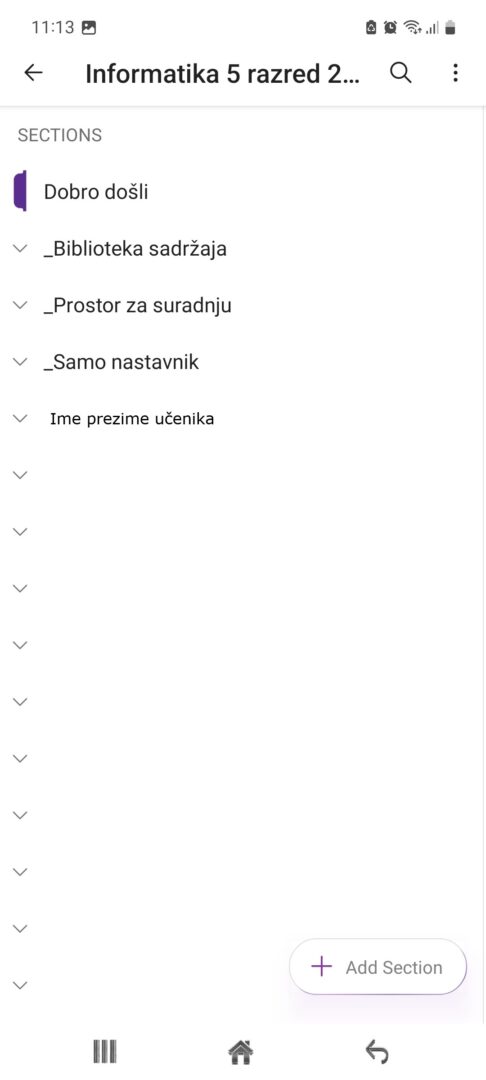
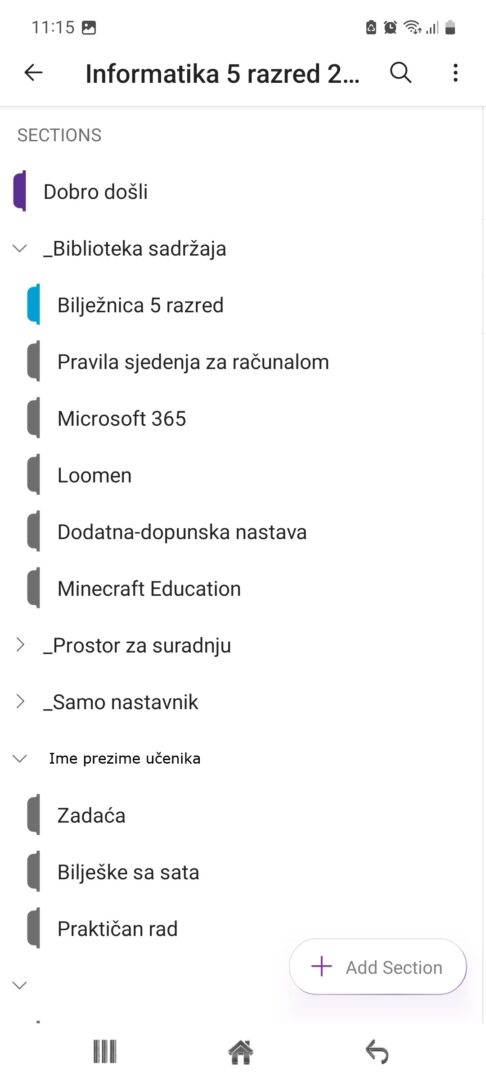
- Putem aplikacije OneNote: Instalirajte Microsoft OneNote, prijavite se sa
@skole.hrračunom, kliknite na More Notebooks (Više bilježnica) i tu ćete vidjeti sve Class Notebooks koje su profesori podijelili s vama.
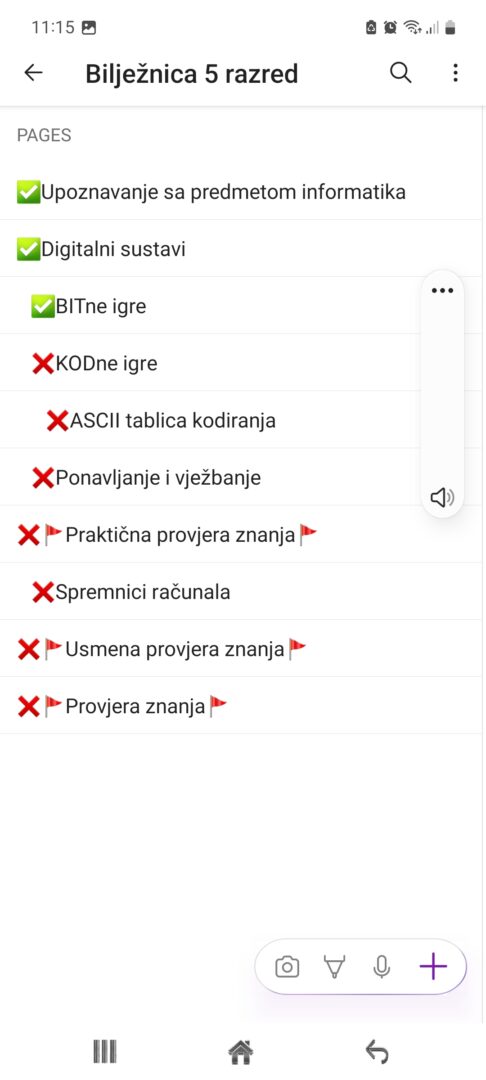
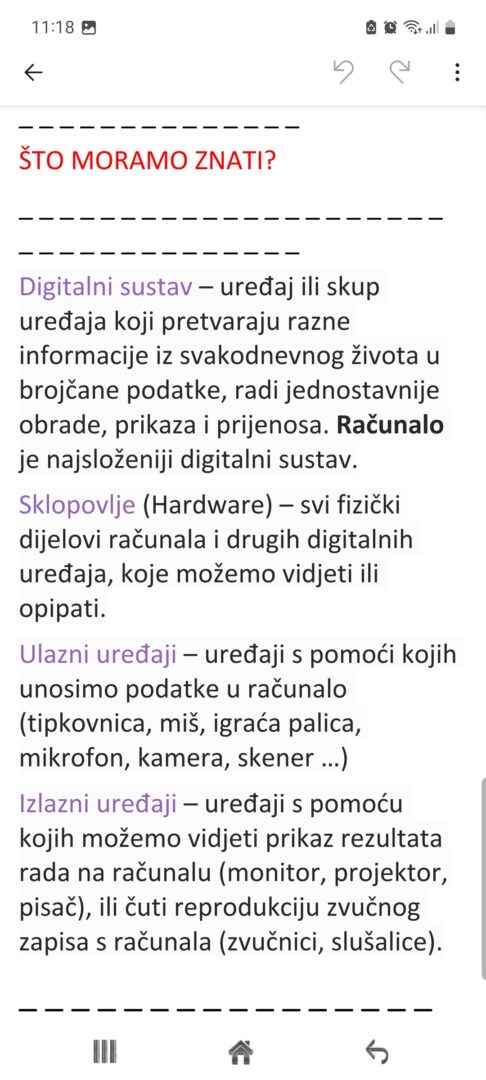
PRIPREME ZA PROVJERU ZNANJA
Digitalni sustavi
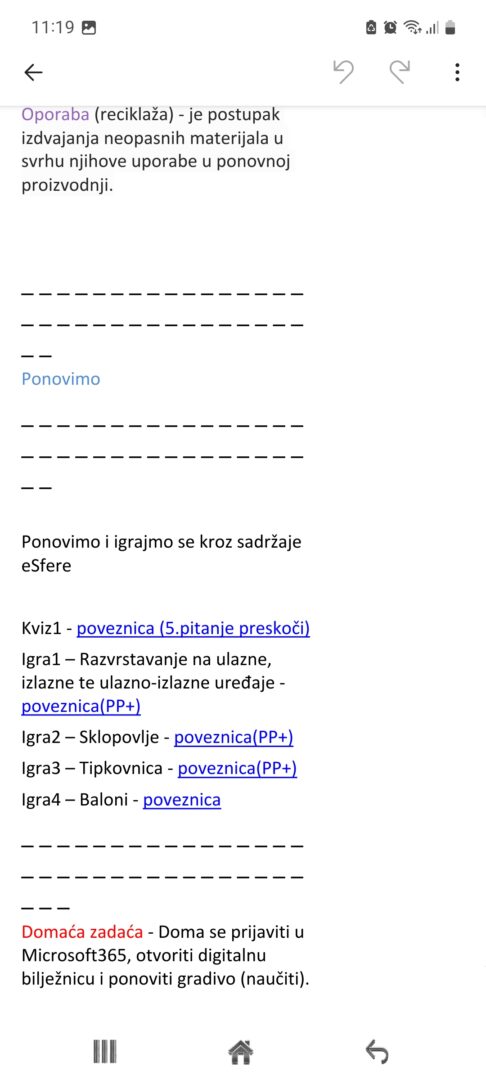
Kviz1 – poveznica (5.pitanje preskoči)
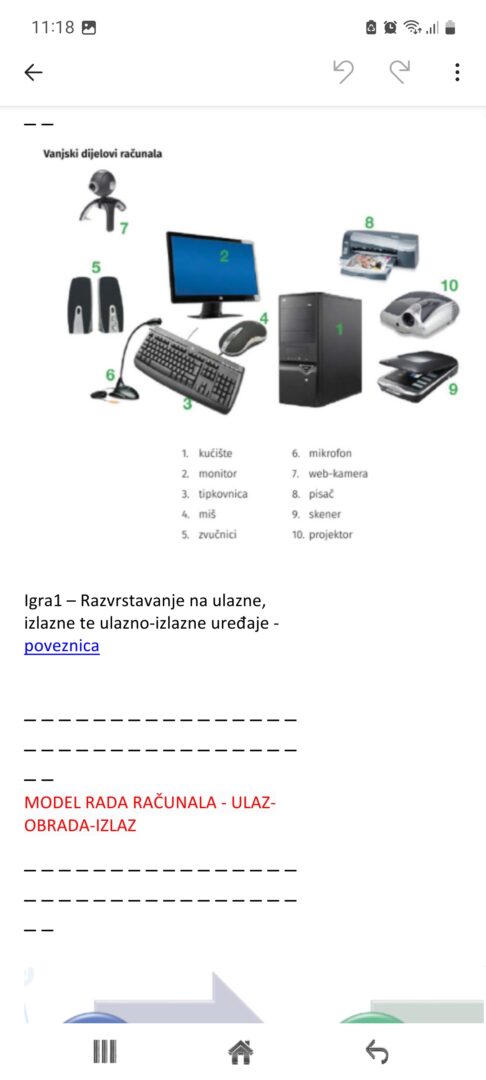
Igra1 – Razvrstavanje na ulazne, izlazne te ulazno-izlazne uređaje – poveznica(PP+)
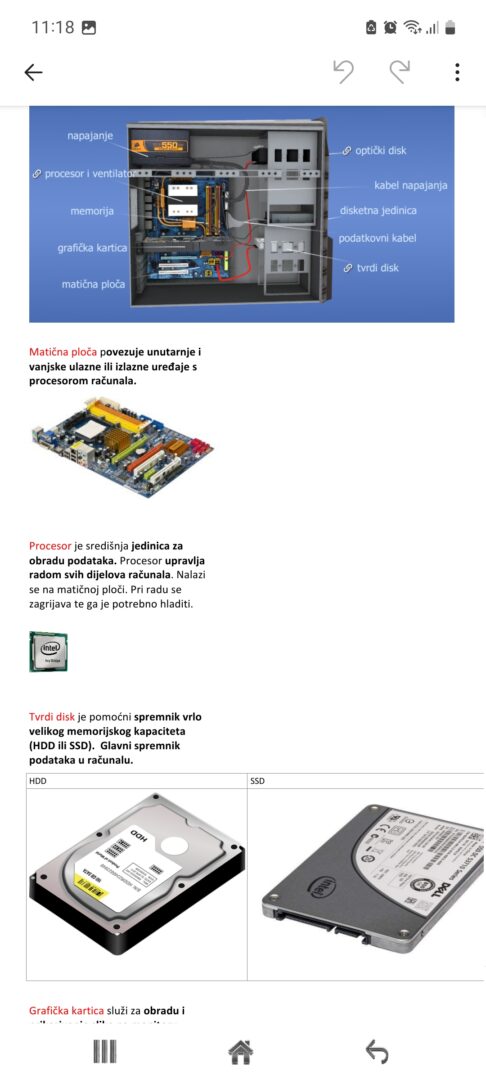
Igra2 – Sklopovlje – poveznica(PP+)
Igra3 – Tipkovnica – poveznica(PP+)
Igra4 – Baloni – poveznica
BITne igre
Kviz1 – poveznica
Kviz2 – poveznica
Igra2 – Semafor – poveznica (PP+)
Igra3 – Svijeće –poveznica
KODne igre
BINARNA IGRA – POVEZNICA+++++++++++++
KODne igre – POVEZNICA++
Kviz1 – POVEZNICA–
KODna igra – POVEZNICA
PACMAN – POVEZNICA++
Spremnici računala
Kviz1 – POVEZNICA++
Kviz2 – POVEZNICA+
Kviz3 – POVEZNICA++
Kviz4 – POVEZNICA (ponavljanje cjeline)++
Igra1 – Križaljka – POVEZNICA
Igra2 – Prepoznaj spremnike računala – POVEZNICA(odzumiraj prikaz)
Igra3 – Povuci i smjesti spremnik – POVEZNICA
Igra4 – Osmosmjerka – POVEZNICA
Datoteka za učenje (usmena provjera, pisana provjera)